
ワイヤレスディスプレイ MiraScreen G7M ミラーリング ミラキャスト Wi-Fi接続 HDMI iOS iPhone iPad Android Windows MacOS対応 WEB日本語説明書付
2,930
ミラスクリーンは自動的にEzmira Airplay Miracast Chrome DLNAなどのモードを認識
システムごとのモード切替えが不要
画質低下を防ぎ、高画質のまま動画や画像をお楽しみいただけます
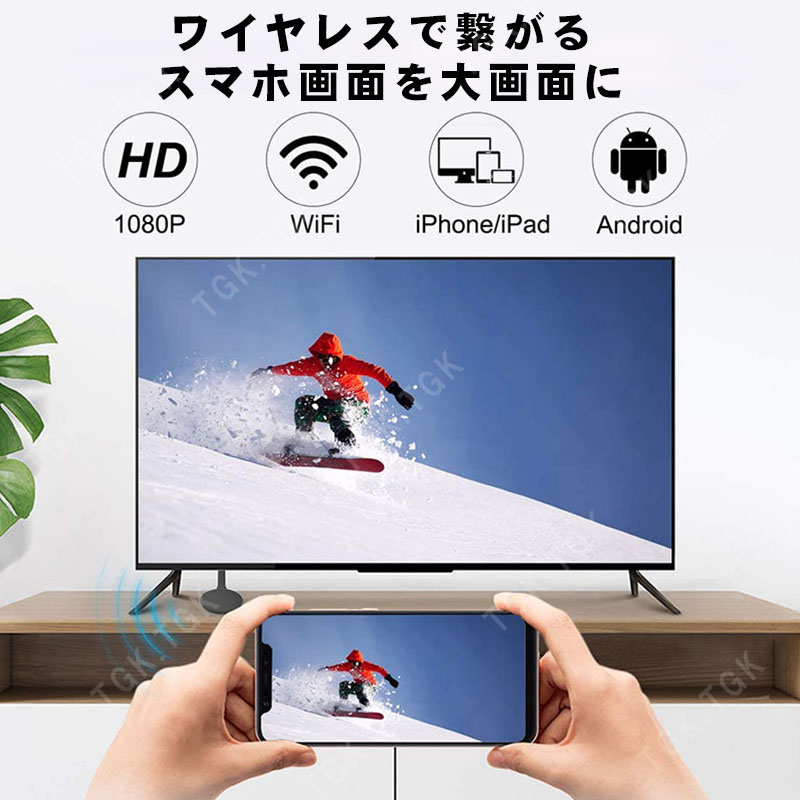
無線伝送プロトコルを使用してテレビ・モニター・プロジェクター等の大型スクリーンにデバイスの画面に表示される画面を映すことが可能
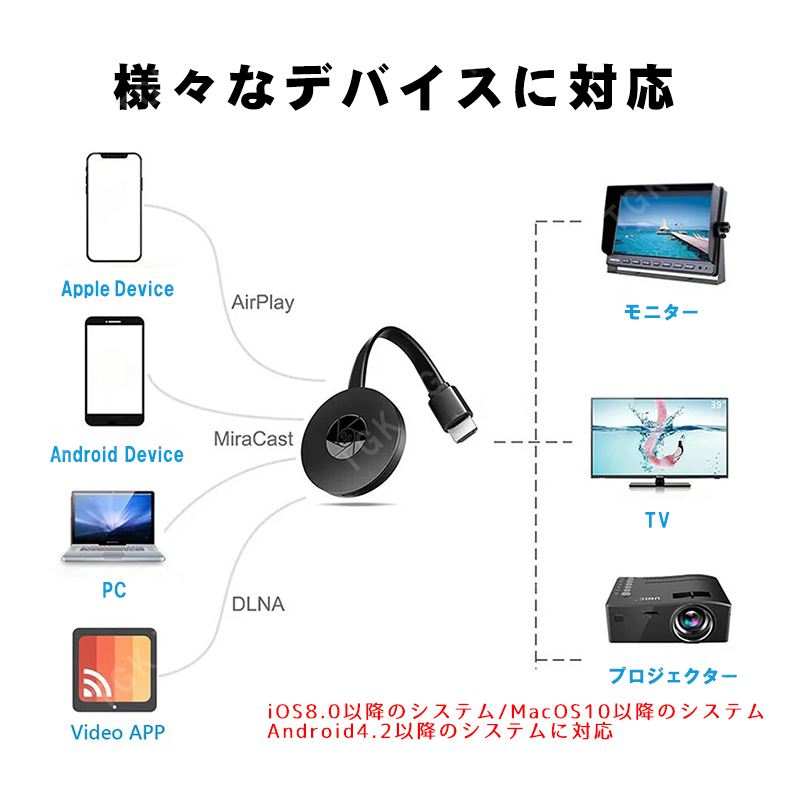
Ezmira AirPlay Miracast DLNAなど多数の無線マルチタッチプロトコルを互換
iPhone iPad(iOS 8.1〜)、Windows8〜、MacOS 10.10〜およびAndroid 5以降に対応
注意点:ご視聴サイト、アプリによっては対応していないものもございます。
詳しい操作方法は、ページ下部に表示しておりますので、ご確認ください。
【注意事項】
※アップグレード等により実際の画面と表示が異なる場合があります
※表示されない場合はHDMI端子の接続からやり直してください
※対応機種であっても一部端末に【EZMira】アプリが必要な場合がございます
※Bluetooth接続のオーディオ機器との併用はできません
※商品の製造時期により、デザイン、色味、仕様などが若干異なる場合がございます
※ご利用のモニターによって、実物と異なる色に表示される場合がございます
システムごとのモード切替えが不要
画質低下を防ぎ、高画質のまま動画や画像をお楽しみいただけます
無線伝送プロトコルを使用してテレビ・モニター・プロジェクター等の大型スクリーンにデバイスの画面に表示される画面を映すことが可能
Ezmira AirPlay Miracast DLNAなど多数の無線マルチタッチプロトコルを互換
iPhone iPad(iOS 8.1〜)、Windows8〜、MacOS 10.10〜およびAndroid 5以降に対応
注意点:ご視聴サイト、アプリによっては対応していないものもございます。
詳しい操作方法は、ページ下部に表示しておりますので、ご確認ください。
【注意事項】
※アップグレード等により実際の画面と表示が異なる場合があります
※表示されない場合はHDMI端子の接続からやり直してください
※対応機種であっても一部端末に【EZMira】アプリが必要な場合がございます
※Bluetooth接続のオーディオ機器との併用はできません
※商品の製造時期により、デザイン、色味、仕様などが若干異なる場合がございます
※ご利用のモニターによって、実物と異なる色に表示される場合がございます

【WirelessDisplay MiraScreen [G7M]】
《改良版の特徴》
従来のモデルでは、テレビやモニターに映した際に仕様として多少画質が下がることは避けられませんでしたが、今回の新モデルでは画質が下がることがなくなり高画質を保持
《簡単接続のモード切替不要》
ミラスクリーンは自動的にEzmira/Airplay/Miracast/Chrome/DLNAなどのモードを認識
システムごとのモード切替えが不要
画質低下を防ぎ、高画質のまま動画や画像をお楽しみいただけます
《無線転送機能搭載》
無線伝送プロトコルを使用してテレビ・モニター・プロジェクター等の大型スクリーンにデバイスの画面に表示される画面を映すことが可能
スマートフォンに保存された写真やビデオなどを、リビングの大型テレビに映しご家族で映画やゲームを楽しむことが出来ます
《強大な互換性&HD1080P高解像度》
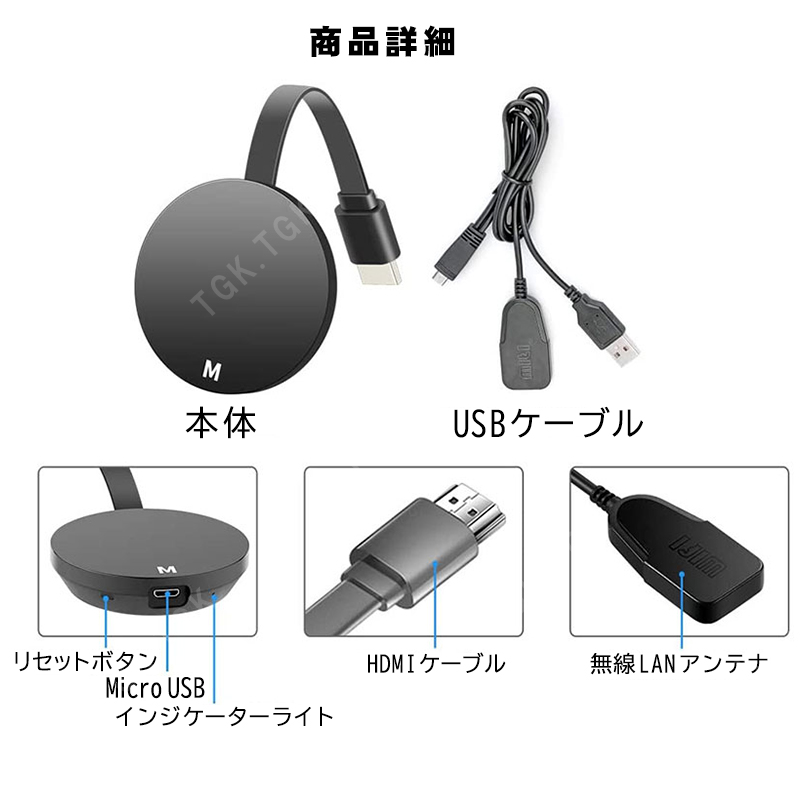
HDMI 1920x1080PフルHD出力をサポート
Ezmira/AirPlay/Miracast/DLNAなど多数の無線マルチタッチプロトコルを互換
iPhone/iPad(iOS 8.1〜)、Windows8〜、MacOS 10.10〜およびAndroid 5以降に対応
注意点:ご視聴サイト、アプリによっては対応していないものもございます。
<iOS(iPhone/iPad)操作方法>
(1)本商品をHDMI付きの映像機器に接続します
※5V/1.5Aアダプター以上で給電が必要です
(2)本商品の待機画面の上部に記載され、MiraScreenのSSIDとパスワードが表示されます
(3)お使いのデバイス(iPhone/iPadなど)のWi-Fi設定へ、Miraplus-XXXというWi-Fiを探し、(2)の画面に表示されたパスワードを入力します
(4)お使いのデバイス(iPhone/iPadなど)のブラウザを開き、アドレスバーに「192.168.203.1」を入力します
※MiraScreenの設定画面に接続(表示)されます
(5)MiraScreenの設定画面が表示されたら、「Wi-Fi」から任意のWi-Fiを選択してパスワードを入力します
(6)待機画面が出るまでしばらくお待ち頂くと、画面の右上に(5)で設定したWi-Fiの名前が表示されます
(7)お使いのデバイス(iPhone/iPadなど)のWi-Fi設定画面を開き、(5)で設定したWi-Fiに接続してください
※画面右上のWi-Fiとお使いのデバイスのWi-Fiが同じことをご確認ください
(8)お使いのデバイスのAirplayミラーリングをオンにし、Miraplus-XXXを選択するとミラーリング完了です
<Androidスマホ操作方法>
Androidスマホ/タブレットはAndroidOS4.2以降標準搭載のMiracast機能を介してWi-Fi設定することなくMiraScreenに接続することができます
※ミラキャスト対応機種である必要がございます。
※ご使用になるAndoroid機器がミラキャスト対応機器であることをご確認ください。
(1)AndroidスマホとタブレットMiracast機能を開きます
※メーカーによりのMiracast機能名称が違います
(スクリーンミラーリング/スクリーニング/Miracast/Smart View/ワイヤレスディスプレイ)などご使用のデバイスでご確認ください
(2)利用可能なMiracastデバイスを検索するのに数秒かかります
※デバイスMiraplus BFAFD569を選択してください(すべてのデバイスIDは異なります)数秒間で接続が完了します
【アウトレット商品】
入荷時の輸送により、外装に損傷がございます。
そのため、アウトレット商品としてお値引きをさせて頂いておりますので、初期不良以外での返品はお受けできません。
あらかじめご了承のほど、お願い致します
【注意事項】
※アップグレード等により実際の画面と表示が異なる場合があります
※表示されない場合はHDMI端子の接続からやり直してください
※対応機種であっても一部端末に【EZMira】アプリが必要な場合がございます
※詳細な設定やアップグレードには【EZMira】アプリやネット回線が必要です
※Bluetooth接続のオーディオ機器との併用はできません
※外部電源アダプタは5V/1.5A以上のものをご使用ください
※商品の製造時期により、デザイン、色味、仕様などが若干異なる場合がございます
※ご利用のモニターによって、実物と異なる色に表示される場合がございます





| 当店のオススメ! | |
 |  |